Criação conta Gmail
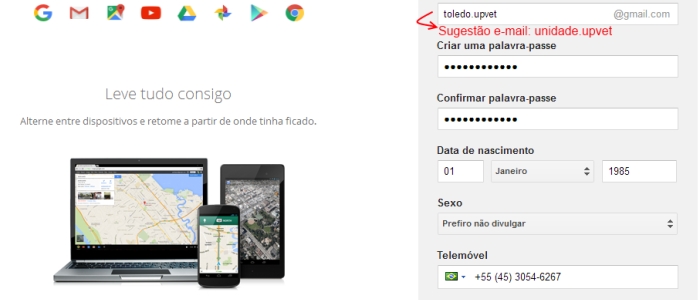
- Acessar cadastro Gmail.
- Preencher o formulário.
- Após preenchimento, confirmar termo.
- Sugestão de e-mail: nome_unidade.upvet (Ex: toledo.upvet).
Configuração
A configuração do e-mail é dividido em 2 etapas:
- Servidor de recebimento (mail) - Receber os e-mails "email_franquia@upvet.com.br" no Gmail;
- Servidor de envio (smtp) - Enviar mensagens como "email_franquia@upvet.com.br" através do Gmail;
Servidor de Recebimento (MAIL)
- No menu do lado direito da tela, clicar no botão com engrenagem.
- Selecionar ítem "Definições".
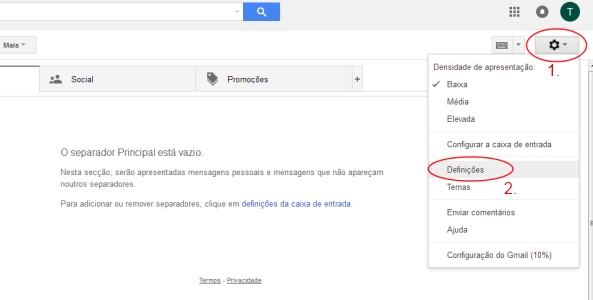
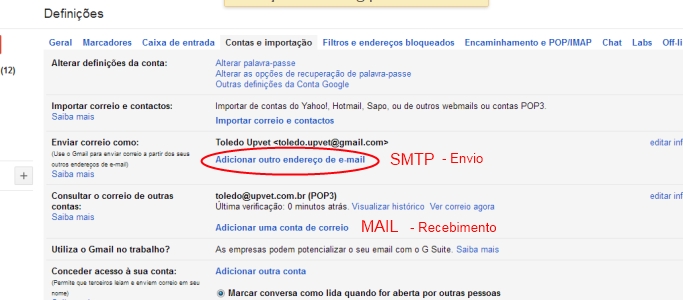
- Selecionar aba "Contas e Importação".
- No bloco "Consultar o correio de outras contas:", clicar no ítem "Adicionar uma conta de correio".
- Esse link abrirá uma janela que iniciará a configuração.

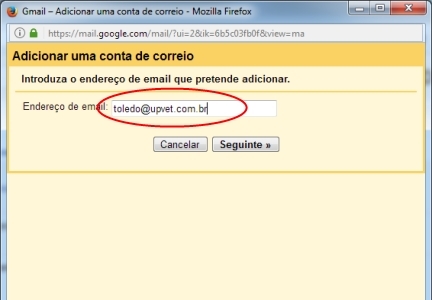
- Preencher com e-mail atual (email_franquia@upvet.com.br).
- Clicar em seguinte.
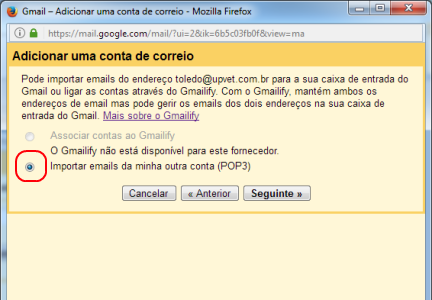
- Marcar ítem "Importar emails da minha outra conta (POP3)".
- Clicar em seguinte.
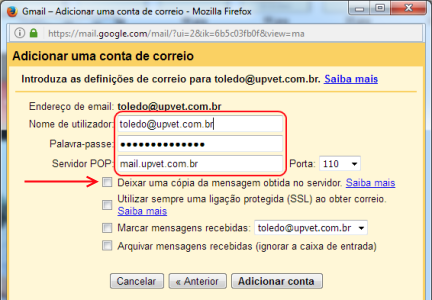
Preencher os campos com os dados do servidor:
- Nome do utilizador: email_franquia@upvet.com.br (completo)
- Palavra-passe: Senha do e-mail
- Servidor POP: mail.upvet.com.br
- Porta: 110
- Desmarcar opção "Deixar uma cópia da mensagem obtida no servidor"
- Clicar botão "Adiciona Conta"
A opção "Deixar uma cópia da mensagem obtida no servidor" serve para manter ou não a mensagem no servidor da upvet.
No caso das franquias que não estam com espaço no servidor, devem desmarcar essa opção para que quando o Gmail faça a importação das mensagens, ele remova do servidor upvet e mantenha apenas no Gmail, liberando o espaço.
As outras opções marcar conforme necessidade (opcional).
Confirmação do processo:
Após finalizar essa etapa, o sistema prosseguirá para configuração do servidor de envio (smtp), porém caso isso não ocorra verificar como acessar essa configuração na última etapa.
Nesse momento, o Gmail enviou um e-mail de confirmação (por segurança) com um link para confirmação do procedimento, para o e-mail email_franquia@upvet.com.br.
Acessar webmail upvet e clicar no link para confirmação do processo de configuração, senão o Gmail não irá executar a importação.
Obs: Esse procedimento pode ser feito ao término de toda essa configuração.
Servidor de Envio (SMTP)
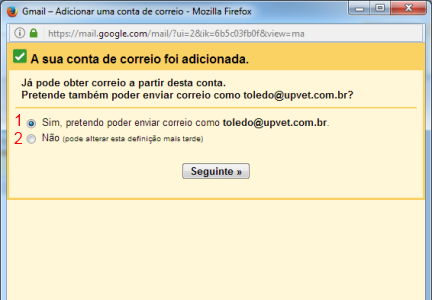
- Marcar ítem "Pretendo poder enviar correio como email_franquia@upvet.com.br".
- Clicar em seguinte.
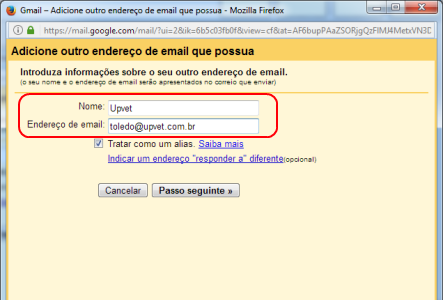
- Preencher com o nome que aparecerá para os clientes que receberão seu e-mail.
- Caso não esteja preenchido o endereço de e-mail, preencher email_franquia@upvet.com.br (completo).
- Manter marcado "Tratar como um alias"
- Clicar em passo seguinte.
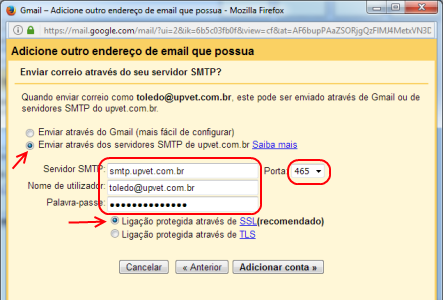
Preencher os campos com os dados do servidor:
- Marcar opção "Enviar através dos servidores SMTP de upvet.com.br"
- Servidor: smtp.upvet.com.br
- Nome do utilizador: email_franquia@upvet.com.br (completo)
- Palavra-passe: Senha do e-mail
- Porta: 465
- Marcar opção "Ligação protegida através de SSL"
- Clicar no botão "Adicionar Conta"
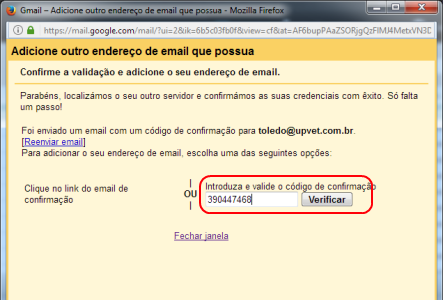
Neste momento, será enviado um e-mail com um código numérico para confirmar a configuração do procedimento.
Acessar webmail upvet, encontrar e-mail enviado pelo Gmail com o código, copiar e inserir no campo de "código de confirmação" e clicar em "Verificar".
Se as configurações estiverem corretas, o Gmail estará integrado com o servidor de e-mail da upvet.
Não será mais necessário acessar webmail e a partir de agora usar apenas Gmail.
Observações:
- O Gmail fará a importação automática dos e-mails de tempo em tempo. Não é necessário nenhuma ação quanto a isso.
- Caso queira forçar a importação, basta clicar no ícone de atualizar na caixa de entrada. Ao clicar o Gmail fará a importação.
- Os e-mails enviado através do Gmail, não aparecerão no webmail, ficarão apenas no Gmail. O mesmo ocorre com e-mails enviado pelo webmail, que não serão importados para o Gmail, a menos que seja movido para caixa de entrada para ser importado.
- É possível ver histórico das importações nessa aba "Contas e importação" na tela de "Definição" do e-mail
- É interressante ver todas opções possíveis na tela "Definição" do e-mail.
Caso a janela para configuração do servidor de envio (smtp) não abra, a mesma pode ser acessada através do link "Adicionar outro endereço de e-mail" no bloco "Enviar correio como".
Quaisquer dúvidas estou a disposição. E-mail: anderson@possamai.net.br